 Produits WordPress
 Produits Joomla
 Support
 Actualités
 Connexion
Catégorisation simplifiée : multi-catégories dans le gestionnaire de fichiers de Joomla!

Imaginez tous vos fichiers dispersés, non organisés. C'est un cauchemar que vous n'avez pas à vivre grâce aux catégories. Les catégories de Dropfilespeuvent être des outils puissants pour organiser facilement vos fichiers sur Joomla!, mais elles peuvent être plus que cela aussi. La dernière mise à jour vous permet de faire plus avec vos catégories de fichiers.
Avec Dropfiles 5.5, vos fichiers peuvent appartenir à plusieurs catégories, vous pouvez modifier plusieurs fichiers en même temps et gérer les autorisations de fichiers beaucoup plus facilement. En d'autres termes, votre gestionnaire de fichiers Joolma! est devenu beaucoup plus puissant. Nous allons parcourir les changements dans ce post.
Fichiers dans plusieurs catégories dans votre gestionnaire de fichiers Joomla !
Certains fichiers ont de multiples utilisations. Dans ces cas, dans quelle catégorie placez-vous un fichier ? Avec la dernière version de Dropfiles, vous n'avez pas à décider. La nouvelle fonctionnalité phare du gestionnaire de fichiers Joomla! est la possibilité de placer des fichiers dans plusieurs catégories.
C’est très facile de placer un fichier dans plusieurs catégories. Téléchargez un fichier dans votre gestionnaire de fichiers Joomla! comme d'habitude. Depuis le menu latéral, faites défiler jusqu'à ce que vous trouviez le multi catégorie option. Si vous cliquez sur cette zone, vous pouvez ajouter le fichier à d'autres catégories. Appuyez sur le × pour supprimer un fichier d'une catégorie.
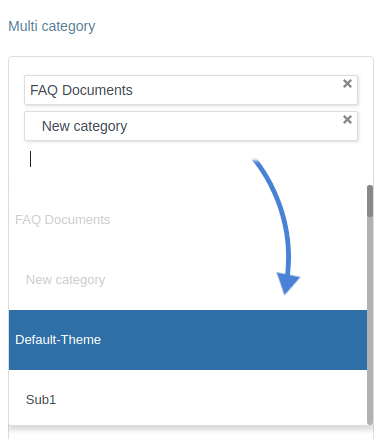
Maintenant, devoir garder une trace et mettre à jour le même fichier dans plusieurs catégories peut sembler être un mal de tête complètement différent, mais ce n'est vraiment pas le cas. Dropfiles ne crée pas plusieurs versions du même fichier, ce qui signifie deux choses.
Tout d'abord, vous économisez de l'espace sur le serveur. Deuxièmement, puisqu'il n'y a qu'une seule version d'un fichier, vous pouvez modifier cette version et les modifications apparaîtront partout où il apparaît. Ce fichier spécial est appelé fichier maître car si vous le modifiez, vous verrez les modifications dans toutes les versions du fichier, quelle que soit la catégorie.
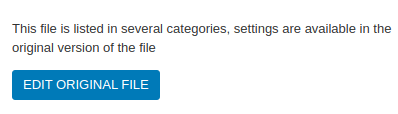
Si vous cliquez sur un fichier qui n’est pas le maître, vous recevrez un bref avis pour modifier le fichier original. Dans ce cas, cliquez sur le modifier le fichier original bouton pour accéder au fichier maître. Si vous ne recevez pas cet avis, cela signifie que vous êtes déjà en train de modifier le fichier maître. Tout ce que vous modifiez, y compris le nom, la description et les autres propriétés, apparaîtra dans toutes les versions du fichier.
Gestion des accès aux fichiers hérités
Une autre raison pour laquelle vous pourriez utiliser les catégories de fichiers, outre l'organisation, est de limiter l'accès à vos fichiers Joomla ! Auparavant, vous pouviez limiter l'accès à la catégorie, mais vous deviez limiter l'accès à toutes les sous-catégories séparément. Dans le nouveau gestionnaire de fichiers Dropfiles , les sous-catégories héritent automatiquement des niveaux d'accès de leur catégorie parente.
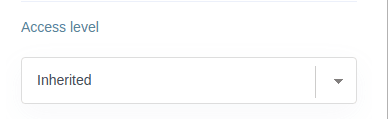
Par exemple, si les fichiers de la catégorie parente sont accessibles uniquement aux utilisateurs enregistrés, par défaut, les fichiers des sous-catégories seront également disponibles uniquement pour les utilisateurs enregistrés. Vous pouvez modifier le niveau d'accès en cliquant sur une catégorie. Si vous avez une catégorie existante, vous pouvez modifier le niveau d'accès à l'aide de la première liste déroulante.
Rafraîchissement du thème sur le frontal
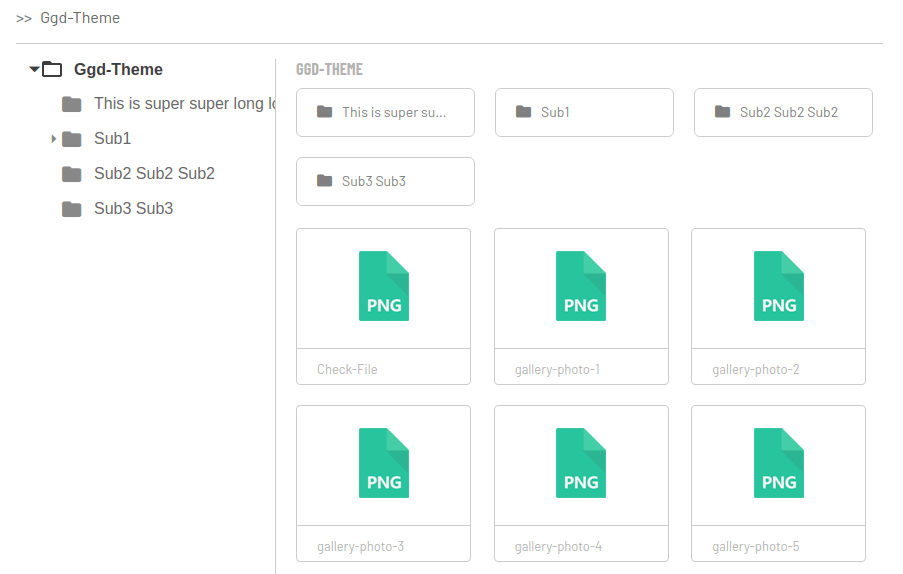
Une chose de plus : si vous mettez vos fichiers à disposition depuis votre interface frontale, vos utilisateurs vont être gâtés. La nouvelle version de Dropfiles a mis à jour le thème avec un look plus moderne. Tout est toujours à sa place, mais le nouveau thème élégant fera que vos fichiers auront une bien meilleure apparence.
Par exemple, si les fichiers de la catégorie parente sont accessibles uniquement aux utilisateurs enregistrés, par défaut, les fichiers des sous-catégories seront également disponibles uniquement pour les utilisateurs enregistrés. Vous pouvez modifier le niveau d'accès en cliquant sur une catégorie. Si vous avez une catégorie existante, vous pouvez modifier le niveau d'accès à l'aide de la première liste déroulante.
Lorsque vous vous abonnez au blog, nous vous enverrons un e-mail lorsqu'il y a de nouvelles mises à jour sur le site afin que vous ne les manquiez pas.



